Cómo opera y qué tareas hace mi asistente de voz
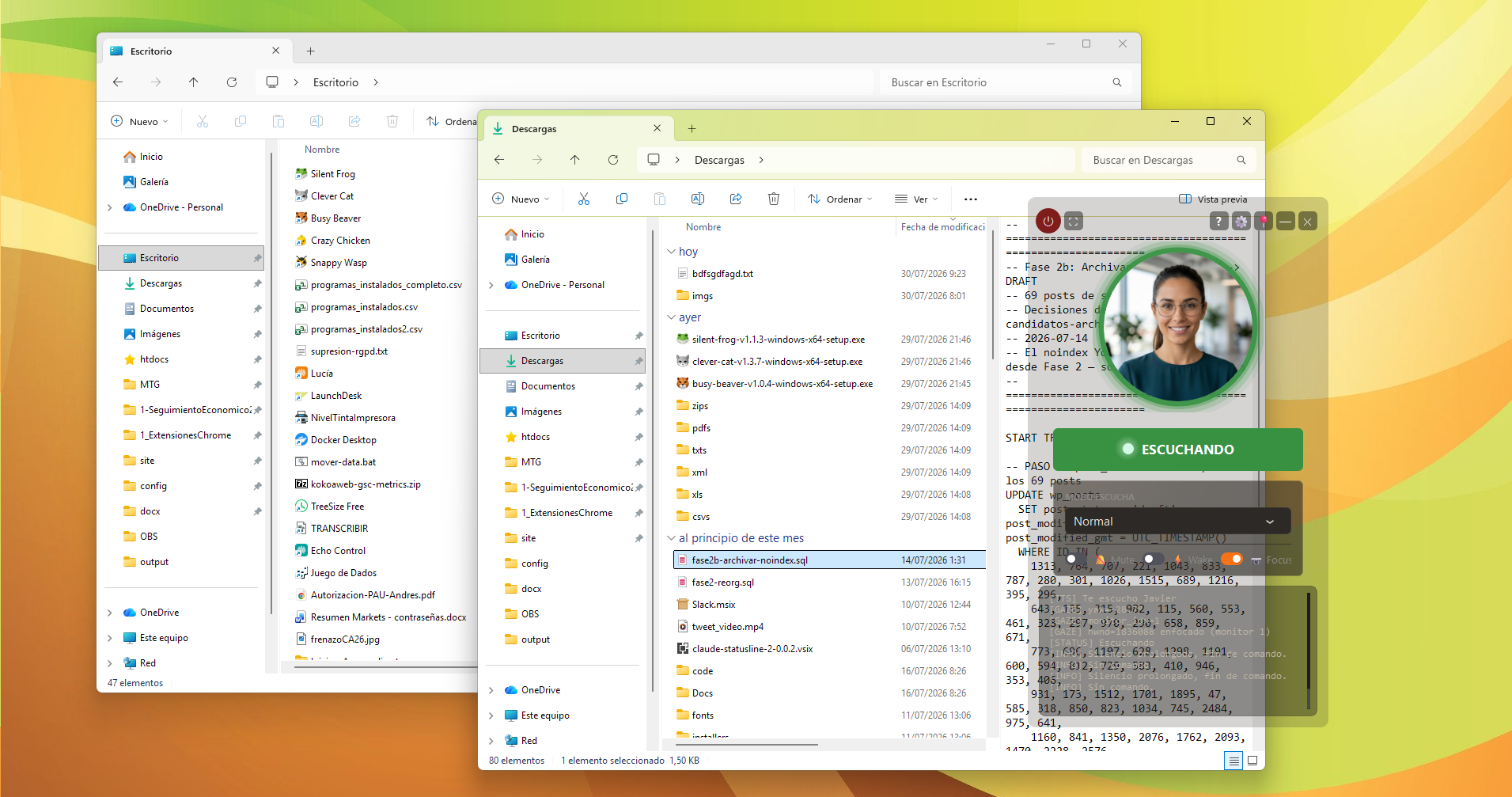
La publicación anterior detalló por qué me metí en esto: quería un ayudante mío, ágil, sin ataduras con nadie. A continuación, lo más operativo: qué hace en la práctica cada jornada. No hay nada de teoría, solo lo que utilizo al sentarme ante el ordenador.
Para empezar a profundizar, quiero hacer una aclaración veloz y que así nadie se pierda: Lucía únicamente procesa frases muy específicas, no una charla fluida al estilo de un chatbot. Estoy empleando un modelo de reconocimiento de voz que se llama Vosk, configurado para operar en modo "gramática cerrada".
Eso significa que no puedo hablarle de cualquier manera y esperar que me entienda; tengo que decir la frase exactamente como la tiene aprendida (o ser más exhaustivo o variado en la definición de frases que activan comandos).
A cambio, gana muchísima velocidad y fiabilidad, que es justo lo que yo buscaba. Es un cambio consciente: menos libertad de lenguaje, mucha más rapidez de respuesta.
Whisper vs. Vosk: Whisper funciona como un sistema de reconocimiento abierto: recibe un audio e intenta transcribir cualquier contenido que detecte, apoyándose en el contexto y en lo aprendido durante su entrenamiento. Vosk, en cambio, puede configurarse como un sistema cerrado, limitado a un conjunto concreto de palabras o comandos. Esto lo hace especialmente útil en aplicaciones donde solo se esperan órdenes específicas, como «encender», «apagar» o «subir volumen», ya que reduce las posibles respuestas y mejora el control sobre el reconocimiento.
Iniciar programas y carpetas solo con el teclado
Para empezar, y lo que más utilizo, es poder decir "abre Chrome", "abre Excel" o "abre la carpeta de descargas" y ver cómo se abren. Esto evita buscar el icono o tener que minimizar las cosas que tengo activas para llegar al escritorio. Solo con eso, ya me ahorro un montón de segundos a lo largo del día, y ese tiempo, sumado, es
Asimismo, entiende acciones tipo cambiar de ventana, minimizar o regresar a la app en la que trabajaba previamente (el clásico Alt+Tab… para mí, es "Voltereta").
Todo por voz, sin interrumpir lo que tengo entre manos.
El modo dictado, la función que más uso
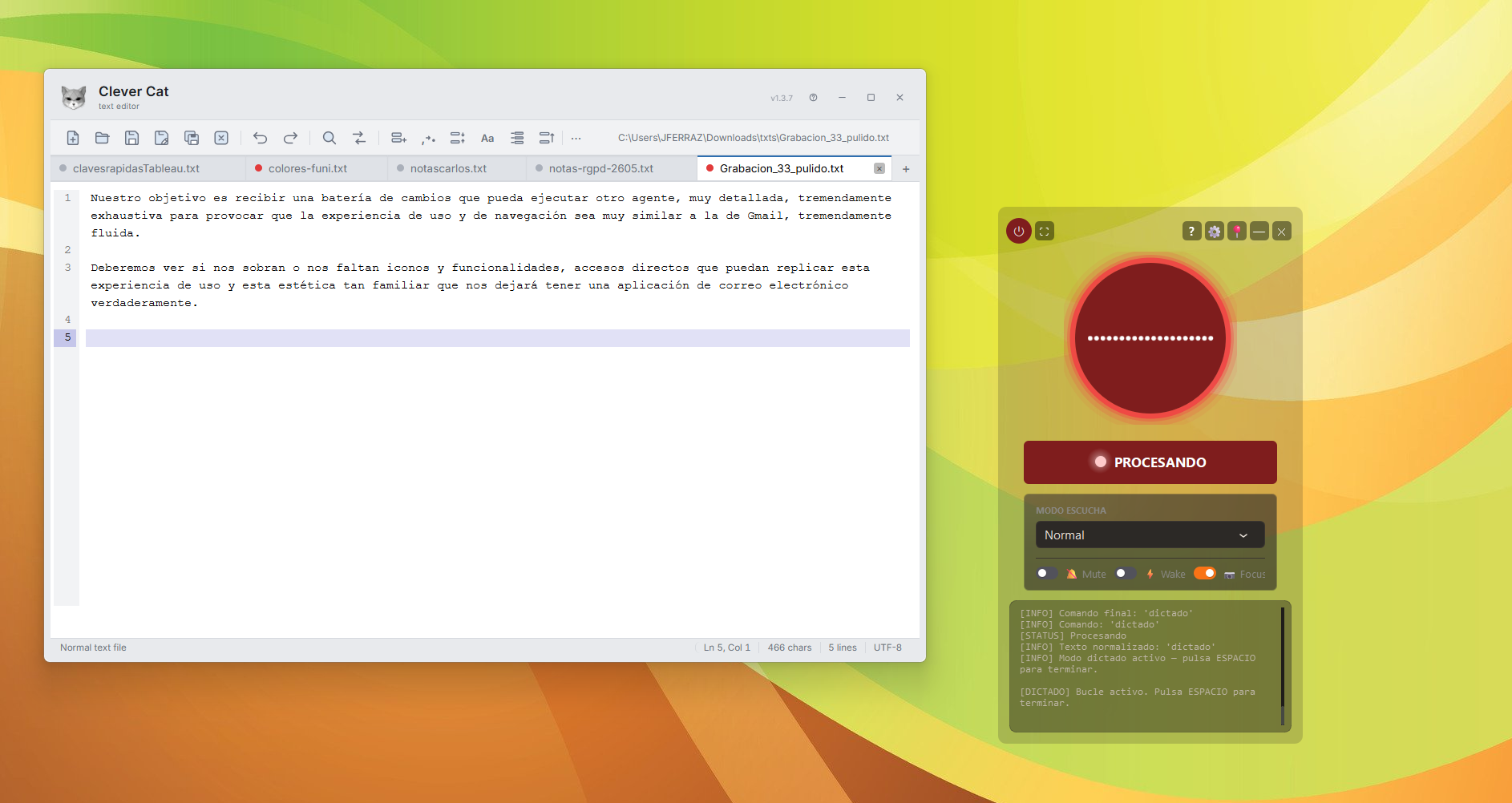
Si tuviera que quedarme con una sola funcionalidad, sería esta. El modo dictado me permite hablar y que lo que digo se escriba directamente donde tenga el cursor, ya sea un correo, un documento o cualquier caja de texto. Le digo que empiece a escuchar («Dictado» o «te dicto»), hablo, y cuando termino lo pega tal cual en el sitio donde estaba escribiendo.
Cuando dicto a Lucía, el texto pasa por dos pasos antes de llegar a la pantalla.
- Primero está Azure Speech, que se encarga de convertir la voz en texto en bruto: es rápido, pero como cualquier reconocimiento de voz mete la pata de vez en cuando con tildes, palabras mal cortadas o algún término que no pilla bien.
- Ahí entra el segundo paso, un modelo de Google (Gemma 3, la versión pequeña de 4B) que revisa ese texto y corrige solo lo justo: ortografía, tildes, puntuación, esas cosas. No reescribe nada ni le cambia el estilo a lo que he dicho, y si tarda más de 8 segundos en responder, Lucía pasa de esperar y deja el texto tal cual salió de Azure. Así me ahorro estar corrigiendo a mano después de cada dictado.
Esto lo uso constantemente para escribir mensajes largos o correos sin tener que teclear nada, simplemente hablando como si se lo estuviera contando a alguien. Además, el texto pasa después por una corrección automática que arregla la gramática y la puntuación, así que no me toca ir revisando comas ni tildes a mano.
Es, con diferencia, la función que más tiempo me ahorra de todas las que tiene el asistente, y la que más ha evolucionado desde que empecé el proyecto.
Saluda, da la hora y hace de asistente de verdad
Tiene cosas pequeñas que no son imprescindibles pero que le dan personalidad. Le puedo pedir que me diga la hora, o saludar a alguien que tengo delante y que responda con frases distintas cada vez, no siempre la misma.
Son detalles menores, pequeños «easter eggs», pero es lo que hace que sí se sienta como un asistente y no como un comando de terminal con voz.
Volumen y sonido, sin buscar el icono de la barra de tareas
Otra cosa que uso todos los días: gestionar el sonido sin tocar nada con las manos. Puedo pedirle que suba o baje el volumen, que lo silencie del todo, o directamente que lo ponga a un número concreto, como «volumen a 30». Suena poco importante hasta que te acostumbras a no tener que parar de escribir para bajarle el volumen a algo que suena de repente demasiado fuerte.
O abrir páginas o informes concretos, eso sí ahorra tiempo de verdad ya que te quitas hasta 3 acciones que realizadas por separado consumían mucho tiempo: abrir navegador, pestaña nueva, teclear web deseada…
Verdaderamente, ninguna de estas funciones es demasiado espectacular por separado. Lo espectacular es no tener que parar lo que estás haciendo para hacerlas.
Todo esto, sumado, hace que el asistente se haya convertido en una herramienta de verdad y no en un experimento de fin de semana que se queda abandonado en una carpeta. Lo uso todos los días, para cosas pequeñas, y precisamente por eso funciona: no intenta hacerlo todo, hace bien un puñado de cosas concretas.
En el próximo y último post de esta serie cuento la parte más rara y divertida del proyecto: cómo sabe hacia qué pantalla estoy mirando, cómo bloquea el ordenador solo si me levanto de la silla, y por qué responde a hechizos de Harry Potter. 😉
Os dejo un vídeo con todas estas funcionalidades: