Ya conté por qué monté este asistente y qué hace en el día a día.
Ahora toca la parte que más me divierte contar, porque son cosas que nadie pide en un asistente de voz «serio» y que sin embargo han terminado siendo mis favoritas. 😇
Sabe hacia qué pantalla estoy mirando
Trabajo con dos monitores, y una de las cosas que más me molestaba era despertar al asistente y que la ventana que quería usar apareciera enfocada en la pantalla equivocada. Los comandos no funcionaban o se aplicaban donde no debían.
Así que le añadí control sobre la cámara del portátil y calcula hacia dónde estoy mirando en el momento en que digo un comando concreto («Foco»).
Si miro a la pantalla de la izquierda, se asegura de que la ventana activa sea la de esa pantalla – pone el foco allí. Si miro a la central, hace lo mismo con esta. No es que lea la mente, solamente mide el ángulo de mi cara y decide el monitor a partir de ahí. Pero el resultado, en el uso diario, sí que parece un poco de magia.
Un tema paralelo que monté fue mandar ventanas fuera de mi vista, para quitármelas de enmedio rápidamente. Tengo el clásico «minimizar», que la baja, o «esta pantalla al otro lado», que me quita de delante y la lleva al otro monitor.
Bloquea el ordenador si me levanto
Esa misma funcionalidad sobre la cámara la aproveché para algo bastante práctico: cada pocos minutos, el asistente comprueba de forma discreta si hay alguien delante del ordenador (hace una foto).
Si no detecta a nadie ahí durante varias comprobaciones seguidas, bloquea la sesión automáticamente, sin avisar ni decir nada por voz.
Es una tontería muy útil: me levanto a por un café, me distraigo con algo, y no tengo que acordarme de pulsar Windows+L cada vez. El ordenador se cuida solo mientras no estoy delante.
Distintos modos para poner música
Con el tiempo le he ido añadiendo accesos directos para poner música según el ambiente que me apetezca.
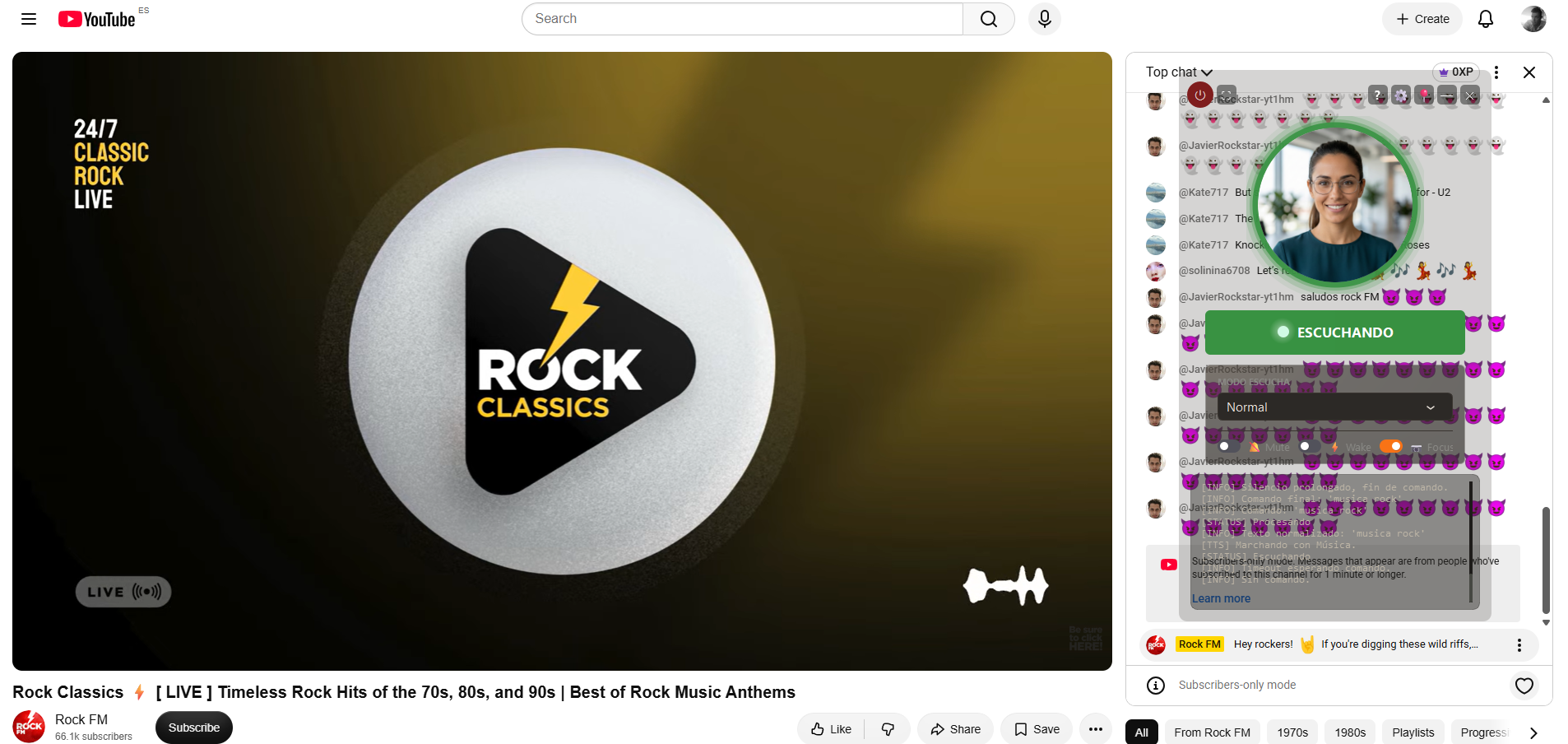
No es solo «pon música», son comandos concretos para playlists o temas que uso mucho: música para concentrarme, música más animada, o hasta un tema muy concreto de James Bond que le pedí un día de broma y se quedó ahí para siempre. Comandos tipo «Lucía, pon música rock», y así.
Comandos de Harry Potter
Esta es la más gratuita de todas, y la que más me hace gracia enseñarle a la gente. En algún momento pensé: si le voy a hablar a una asistente, qué menos que hacer un guiño friki.
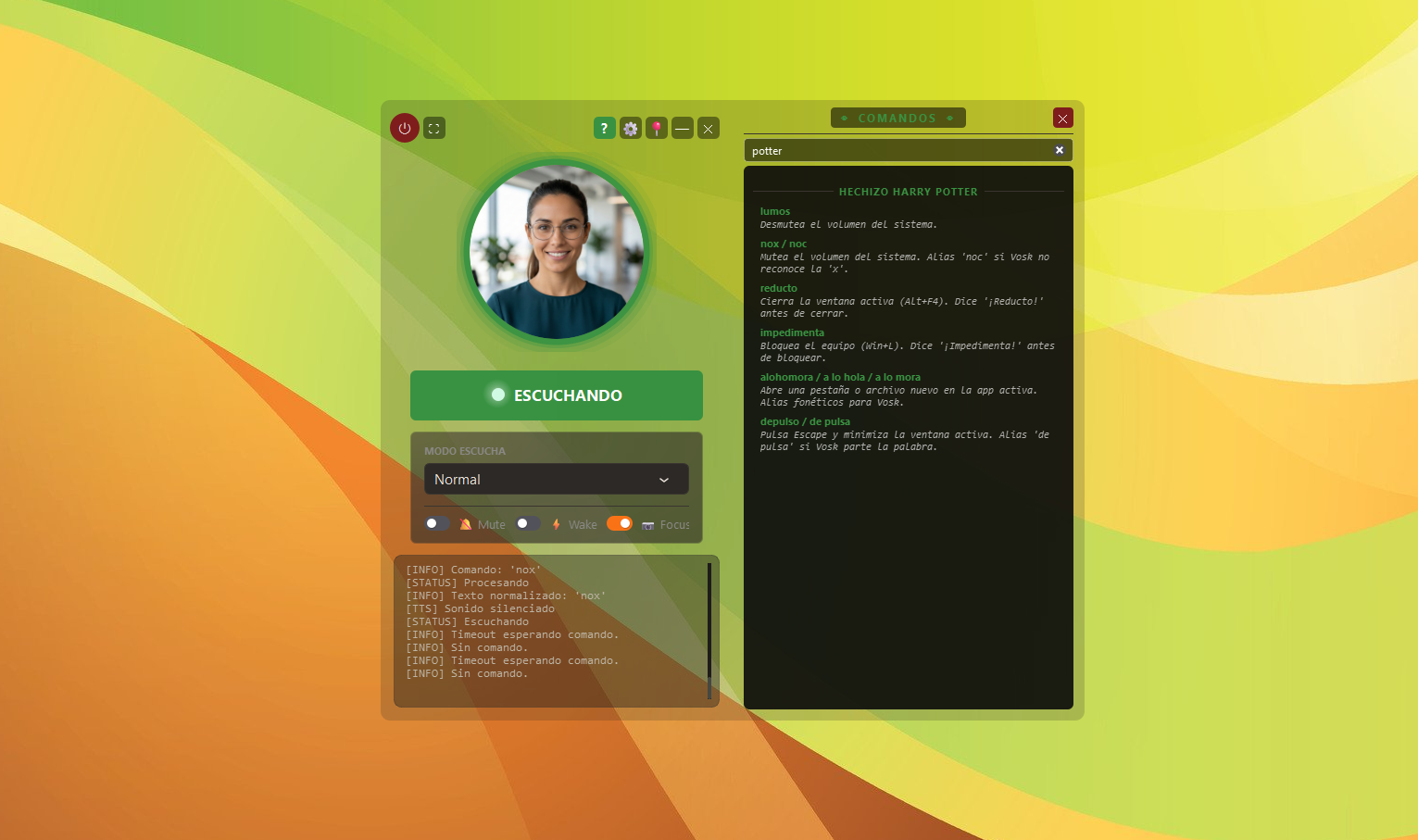
Así que hay hechizos de Harry Potter metidos en la gramática que el asistente reconoce y ejecuta como si fueran comandos normales.
El que más uso es «alohomora», el hechizo para abrir puertas cerradas en los libros, que aquí uso para abrir pestañas nuevas en Chrome – abre cosas. No aporta nada que no pudiera hacer con otra frase, pero decirlo en vez de una orden aburrida cambia completamente la experiencia de usar el trasto. 😊
Ninguno de estos trucos estaba en el plan inicial. Surgieron porque, en algún momento, me hicieron gracia o me resolvieron una molestia pequeña, y los dejé ahí.
Y esa es la parte que más disfruto de tener un asistente hecho por mí y para mí: no tengo que pedirle permiso a nadie para meterle un hechizo de Harry Potter si me apetece.
Si algo queda claro es que el proyecto ha crecido bastante más de lo que imaginaba cuando empecé solo queriendo abrir Chrome hablando, y que la parte más rara es, muchas veces, la que más ganas te da de seguir trasteando.
Por tanto, algunas cositas:
- «alohomora» → abre una pestaña nueva
- «esta pantalla al otro lado» → mueve la ventana con foco a la otra pantalla
- «música de james bond» → pone un vídeo concreto
- «música relajante» → abre un live de YouTube 24h nonstop con música de este tipo